Construire son PC : 7 Étapes Essentielles à Suivre !
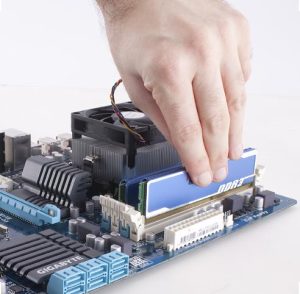
Comment construire son PC – Guide ultra-débutant pas à pas
1. C’est quoi un PC ?
Un PC, ou ordinateur personnel, est une machine électronique qui vous permet de naviguer sur Internet, jouer, travailler, regarder des vidéos, envoyer des mails, etc.
Il est composé de plusieurs pièces électroniques qui travaillent ensemble, un peu comme les organes de votre corps. Vous allez apprendre ce que sont ces pièces, à quoi elles servent, et comment les assembler vous-même pour avoir votre propre ordinateur, sur mesure et performant.
2. Pourquoi construire son propre PC ?
Construire son PC soi-même, c’est comme cuisiner chez soi au lieu d’aller au restaurant. Voici pourquoi c’est intéressant :
| Avantage | Explication simple |
|---|---|
| Moins cher | Vous achetez les pièces séparément, sans payer quelqu’un pour le montage. |
| Personnalisé | Vous choisissez un PC pour vos besoins : jouer, travailler, faire du montage vidéo, etc. |
| Éducatif | Vous allez apprendre à quoi sert chaque pièce. |
| Réparable | Si un jour une pièce casse, vous saurez la remplacer vous-même. |
3. Les composants (pièces) d’un PC
Voici les principales pièces qui composent un ordinateur :
Carte mère – la « plaque de base » qui relie toutes les autres pièces.
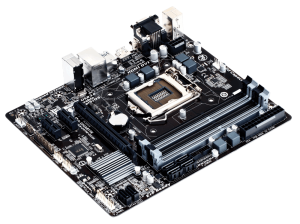
Carte mère Processeur (CPU) – le cerveau du PC.
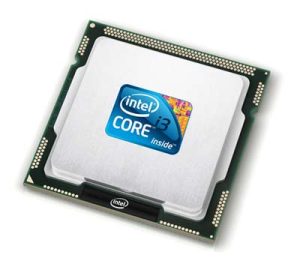
CPU Mémoire vive (RAM) – elle aide le cerveau à penser vite.
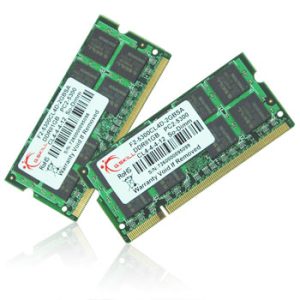
Mémoire RAM 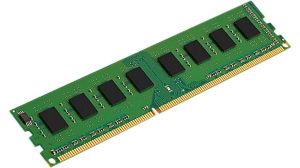
Stockage (SSD/HDD) – l’endroit où vos fichiers et programmes sont enregistrés.

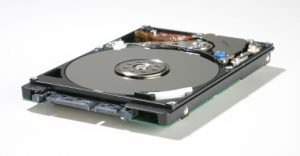
Carte graphique (GPU) – gère l’affichage à l’écran, utile pour les jeux ou les vidéos.
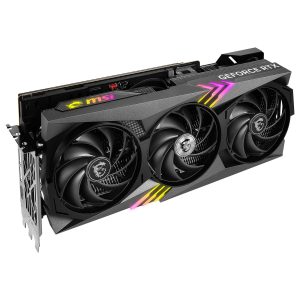
Carte graphique Boîtier – l’enveloppe de l’ordinateur.
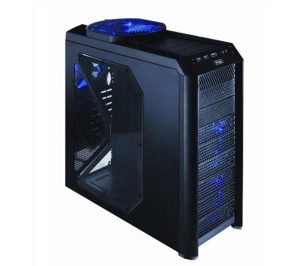
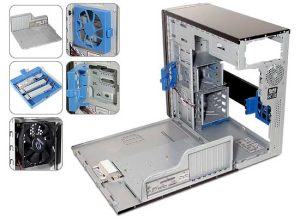
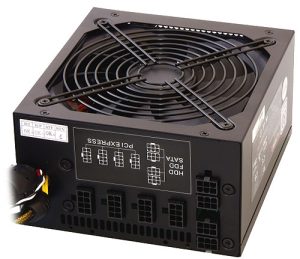
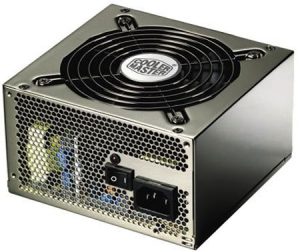
Alimentation (PSU) – fournit l’électricité à tout l’ordinateur.
Refroidissement (ventilateurs) – garde les pièces au frais
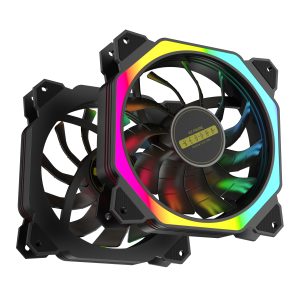
Ventilateur boitier 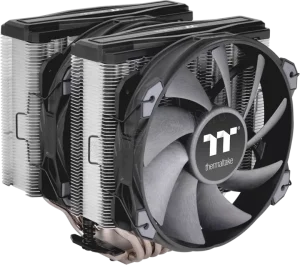
Ventilateur CPU
4. De quoi avez-vous besoin avant de commencer ?
Un budget – par exemple entre 400 € et 1500 € selon vos besoins.
Un endroit propre et bien éclairé pour travailler (évitez la moquette, ça donne de l’électricité statique).
Un peu de temps – comptez environ 2 à 3 heures pour votre premier montage.
5. Les outils qu’il vous faut
| Outil | Utilité |
| Tournevis cruciforme | Pour visser presque toutes les pièces |
| Pâte thermique | Pour aider à refroidir le processeur |
| Bracelet antistatique | Évite d’endommager les pièces avec l’électricité de votre corps |
| Pinces ou petits ciseaux | Pour couper des colliers de câbles |
6. Étapes de montage expliquées simplement
Étape 1 – Ouvrir le boîtier
Dévissez l’arrière du boîtier pour l’ouvrir. Posez-le sur le côté.
Étape 2 – Préparer la carte mère
Sortez la carte mère de sa boîte.
Posez-la sur le carton ou un support en mousse.
Installez le processeur (CPU) : suivez la flèche, ne forcez jamais.
Ajoutez un petit grain de pâte thermique au milieu du CPU.
Fixez le ventilateur du processeur (il s’appelle aussi ventirad).
Insérez les barrettes de RAM (attention au sens, il y a un détrompeur).
Étape 3 – Installer la carte mère dans le boîtier
Placez la plaque arrière (IO shield).
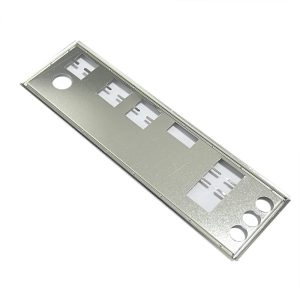
IO Shield Posez la carte mère dans le boîtier et vissez-la doucement.
Étape 4 – Installer le stockage
Insérez votre SSD (petite barrette ou disque selon le modèle).
Étape 5 – Monter l’alimentation (PSU)
Vissez l’alimentation dans le boîtier.
Branchez les câbles principaux : 24 broches pour la carte mère et 8 broches pour le processeur.
Étape 6 – Installer la carte graphique (si vous en avez une)
Enfoncez-la dans le port PCIe.
Vissez-la au boîtier.
Branchez les câbles d’alimentation si elle en a besoin.
Étape 7 – Câbler
Connectez les petits câbles du bouton Power, USB et audio.
Rangez les câbles avec des colliers pour que ce soit propre et que l’air circule.
7. Allumer le PC pour la première fois
Branchez l’écran, le clavier et la souris.
Appuyez sur le bouton Power.
Si tout s’allume, bravo !
Appuyez sur Suppr ou F2 pour entrer dans le BIOS (le menu de base du PC).
8. Installer Windows ou Linux
Créer une clé USB d’installation
Avec un autre PC, téléchargez l’outil « Rufus » pour Windows ou « balenaEtcher » pour Linux.
Mettez le fichier d’installation sur une clé USB.
Installer le système
Insérez la clé dans votre nouveau PC.
Démarrez dessus (menu Boot : F11 ou F12).
Suivez les instructions à l’écran.
9. Tester que tout fonctionne
Installez les pilotes (depuis les sites officiels).
Vérifiez que tout est détecté (RAM, disque, processeur).
Lancez des petits tests : vidéos, jeux, logiciels…
10. Et après ?
Nettoyez la poussière tous les 3 mois.
Vérifiez les températures de temps en temps.
Si quelque chose ne fonctionne plus, pas de panique : vous avez appris à démonter et remplacer !
Besoin d’aide ?
Laissez un commentaire, ou consultez notre forum débutant pour poser vos questions.